
主体做什么
写出一个明确动作和方向,例如人物转向窗边、叶片落在水面,或一只手将物件放到桌上。
先想清一个镜头:什么会变化,镜头往哪里走,最后停在哪里。使用 Seedream 5.5 的 AI 视频生成器,从文字场景或支持的图片输入开始探索动态,完整观看结果,再准备下一次尝试。
把镜头拆成几层来描述
每一种运动有自己的作用,描述就更容易理解。先决定哪些部分需要变化,哪些部分应该保持静止。
写出一个明确动作和方向,例如人物转向窗边、叶片落在水面,或一只手将物件放到桌上。
先交代起始视角,再说明镜头是固定观察、缓慢靠近,还是跟随主体移动。
说明动作应该平静、迟疑还是富有活力。给关键瞬间留出空间,避免把不相关的动作挤进同一段描述。
描述动作最后停在哪里。若所选模式支持指定结束参考图,先检查它的输入要求,再添加素材。
先构思,再提交
围绕以下任务,为 AI 视频生成器准备动作与机位描述。配图用于提供视觉灵感,并非可播放的视频预览。
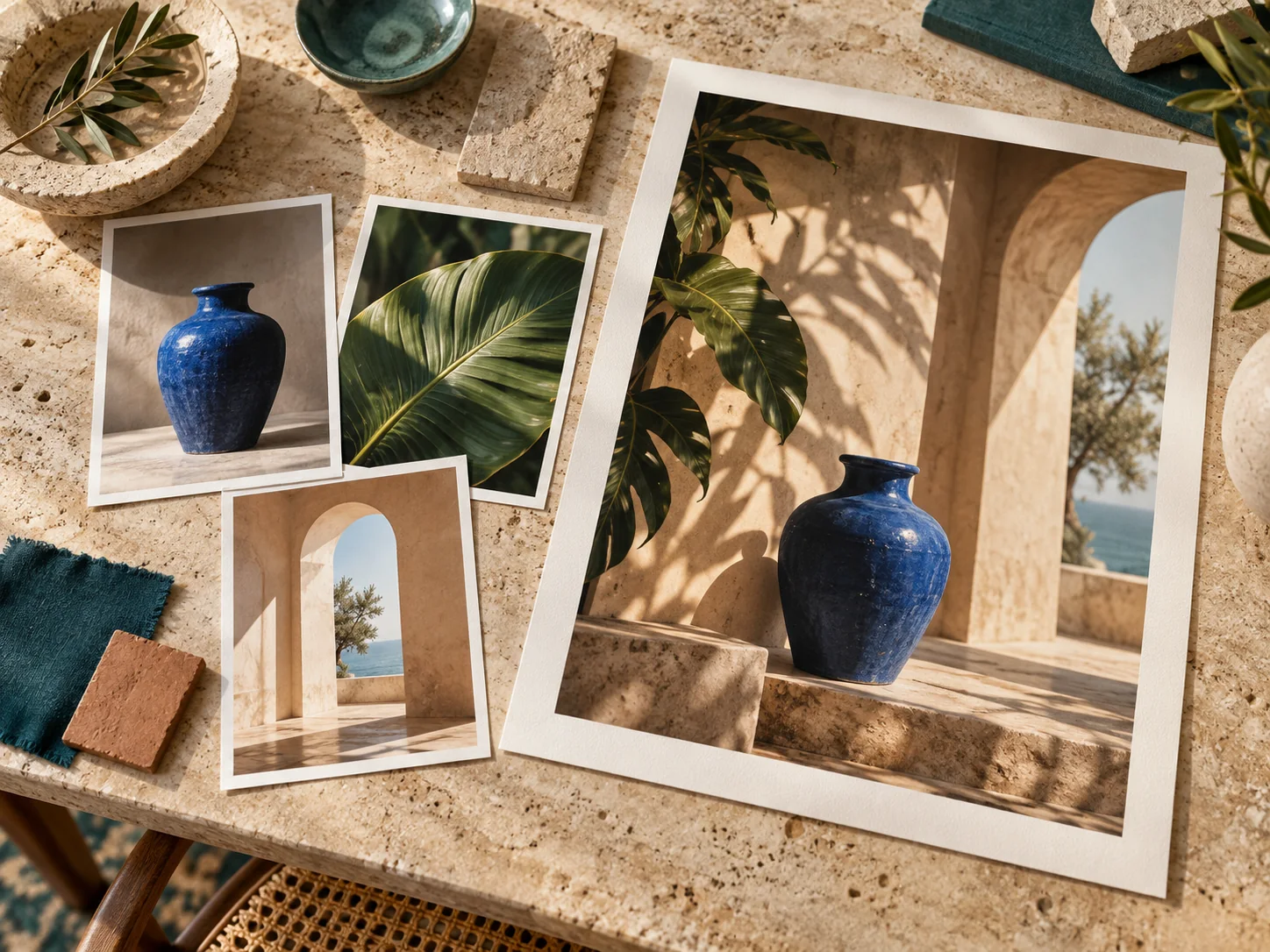
用有明确方向的镜头介绍场景。选定起始视角与视觉重点,再描述两者之间的移动路线,避免同时安排过多动作。
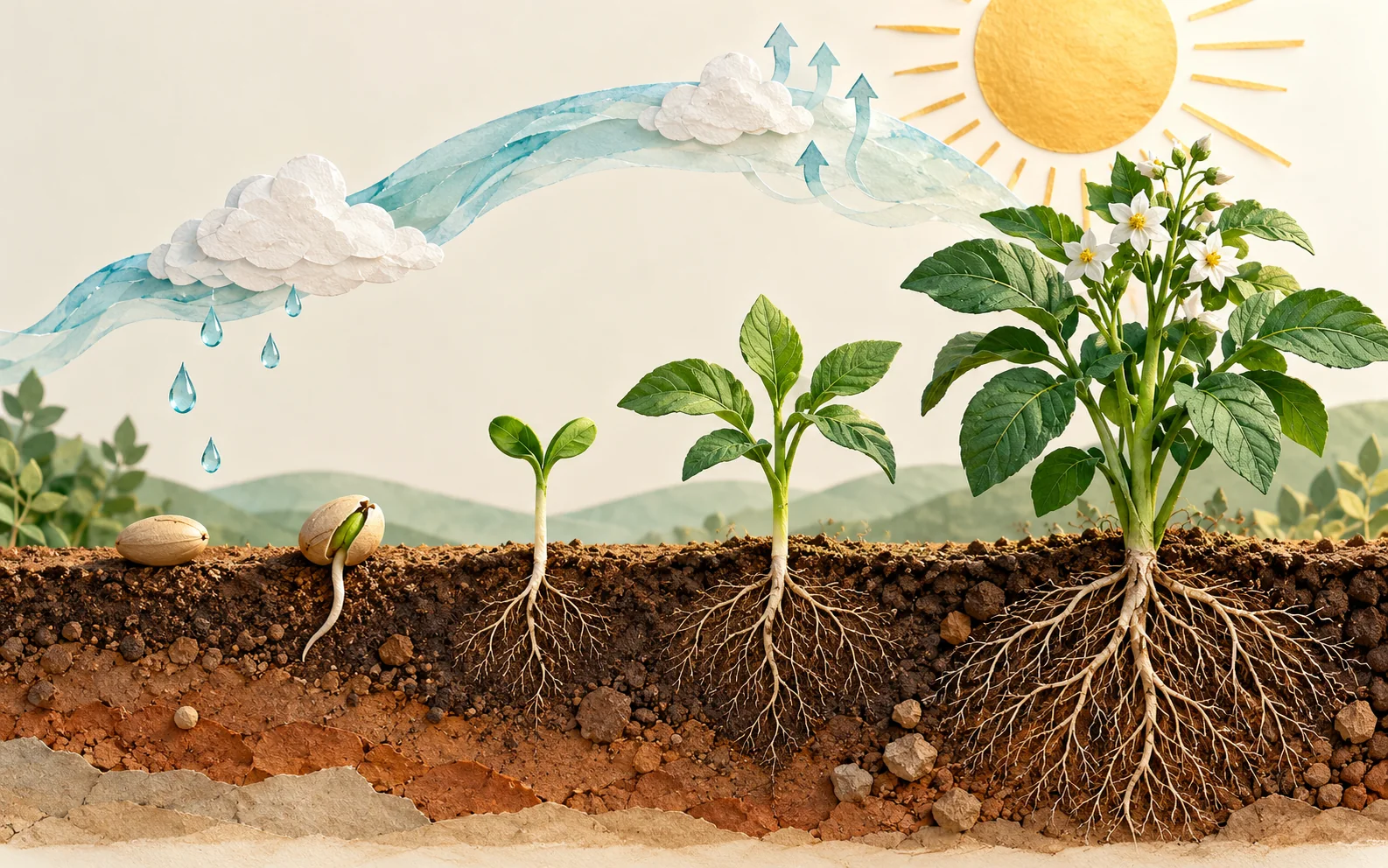
为观众需要看懂的细节准备近景,用运动引导注意力。文字标注可留到后期编辑时添加,让每个镜头只讲清一件事。

先决定是产品、镜头还是周围的光线在动。围绕可辨认的商品特征安排变化,并在整个片段中检查其外形。
准备一个便于判断的镜头
让 AI 视频生成器的每次任务围绕一个镜头展开,完整观看后,再把判断变成下一条具体指令。
01
说明主体、环境和观察角度。使用起始图片时,选择接受图片的模式,并检查上传要求。
02
写清动作、镜头方向与结束状态,选择模型提供的时长和画面设置,再核对积分消耗。
03
登录后生成,在创作历史中跟进任务,完成后打开结果预览。
04
检查开场、变化过程与结尾,找出偏离描述的位置。复用输入并修改下一次请求,让调整有明确目标。
关于动态创作的常见问题
根据镜头需要选择输入方式,并在放入剪辑之前留出检查结果的时间。
当开场构图很重要时,可以选择支持图片的模式,说明画面从这个起点如何运动。如果希望同时探索环境和动作,也可以从文生视频开始。
可选时长、比例和其他设置由所选模型决定。请以工具中提供的选项为准,提示词本身不会改变这些限制。
分别说明每个镜头的开场、动作与结尾。可以按需要选择支持分镜规划的模式,也可以拆成独立任务,再在后期流程中组合选中的片段。
音频选项取决于模型和设置,有声音的结果应试听后再使用。需要准确控制字幕内容和出现时间时,可在后期编辑中添加。
先找出变化从哪里开始,再简化动作或镜头运动,说明需要保持稳定的特征。再次提交前核对积分;视频下载需要有效的付费权益。