
先明确主体
说明要画什么、从哪个角度看,以及希望观众先注意哪里。把必须保留的特征与可以尝试的细节分开描述。
先确定主体,再安排背景、光线与需要保留的细节。使用 Seedream 5.5 的 AI 图片生成器,通过文字或支持的参考图探索画面,查看生成结果,再决定下一版要调整什么。
把画面要求分清主次
提示词越长,方向不一定越清楚。先说最重要的主体,再补充真正影响画面的空间、光线和细节。
说明要画什么、从哪个角度看,以及希望观众先注意哪里。把必须保留的特征与可以尝试的细节分开描述。
写清前景、背景、镜头距离和排版留白。近距离展示材质与交代完整场景,需要不同的构图要求。
交代光的方向,以及希望呈现的拉丝金属、陶瓷釉面、织物或透光玻璃。生成后检查反光与纹理是否符合用途。
使用支持参考图的模式时,分别写出要保留和要改变的部分。尝试不同背景或光线后,对照原图检查主体。
为不同任务选择表达方式
用 AI 图片生成器准备商品场景、内容图解或设计草案,先确定这张图要帮助观众看懂什么。
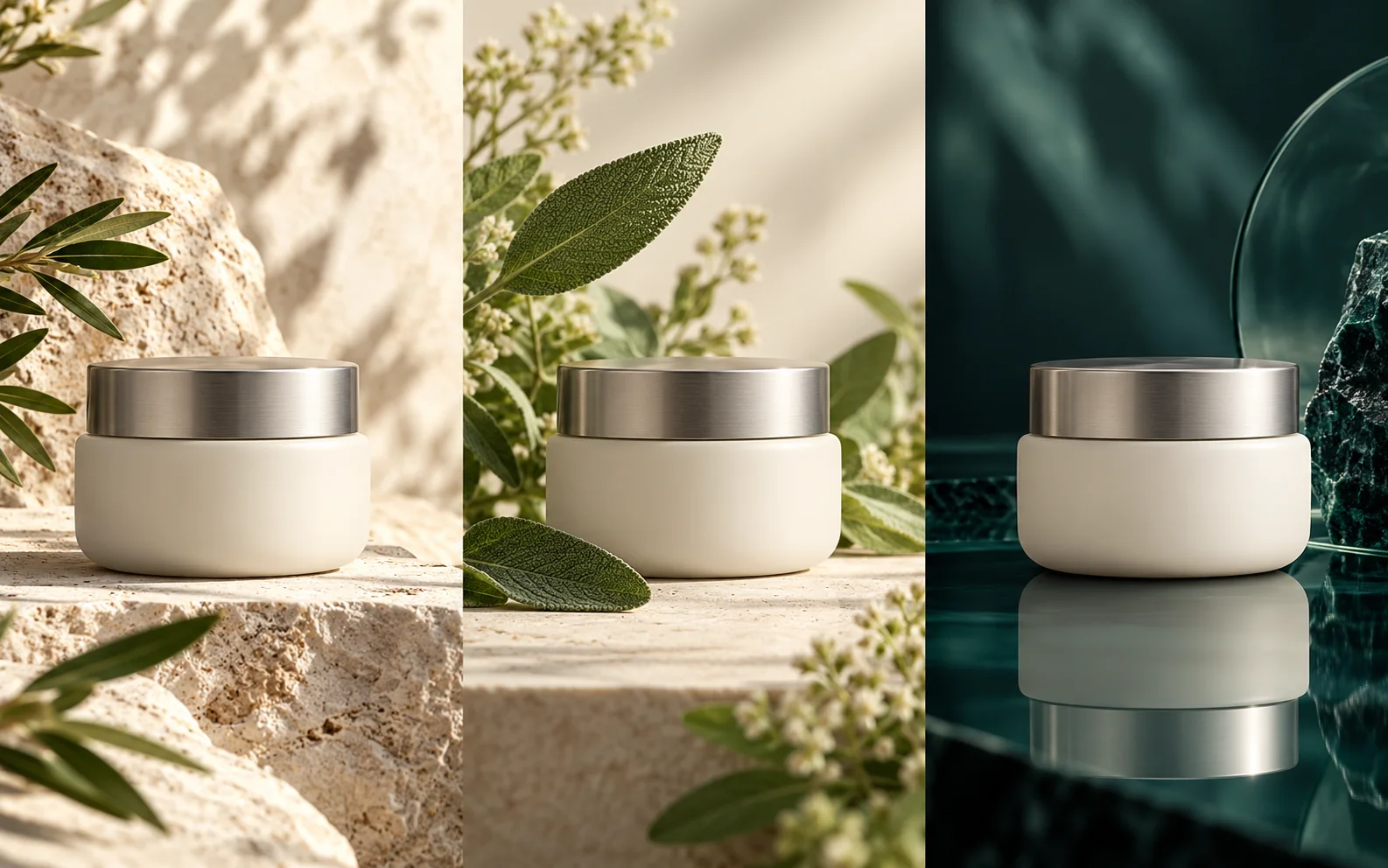
选择能够突出商品的环境,明确观察角度与摆放台面。检查结果时,对照原始素材核实外形、包装和颜色。
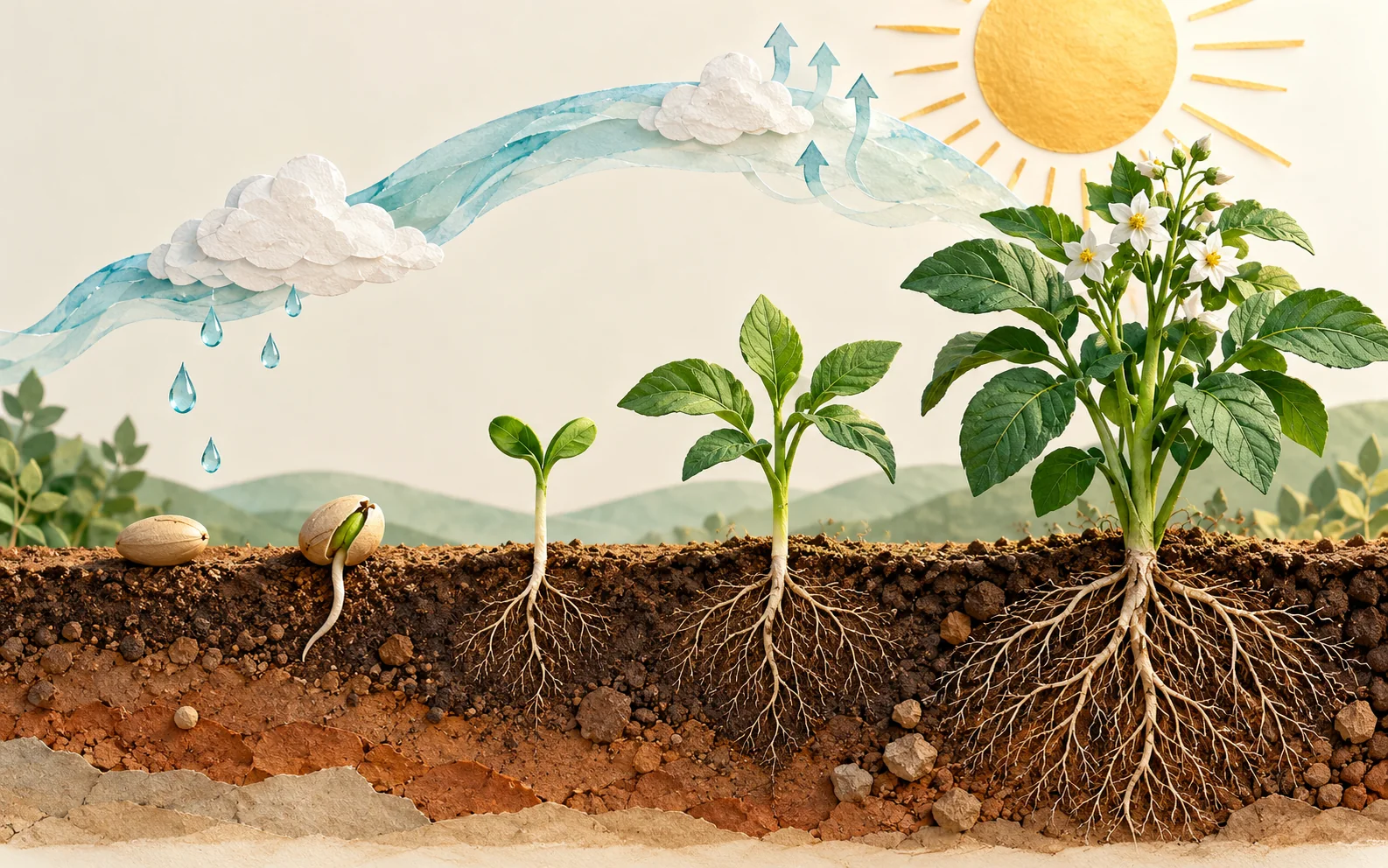
把想法拆成几个视觉部分,说明它们的位置与先后关系。为后期添加的标注留出空间,发布前核实图中信息。

列出想尝试的配色、材质和空间关系,按所选模式添加参考图。将生成草案与项目要求对照,判断哪些方向值得继续。
从描述到有依据的修改
使用 AI 图片生成器时,可以把创作分成准备、检查和再调整三个环节,让每次修改都有具体依据。
01
交代主体、构图、光线与用途。添加参考图时,说明它为这次创作提供了什么信息。
02
选择图片模型和支持的输入模式,核对可选设置与积分消耗,登录后提交。
03
除了主体,还要查看边缘、比例、背景物件和文字,并按计划使用的尺寸判断细节。
04
在工作区打开已保存的任务,复用输入并检查恢复的参考素材,再针对发现的问题修改描述。
提交前的常见问题
准备输入和检查结果的方法,会直接影响下一次修改是否有方向。
可以通过文生图任务从文字开始。如果需要围绕某个主体或构图创作,可选择接受图片的输入模式,并说明参考图中哪些特征值得保留。
写出准确内容与预期位置,生成后逐字检查。对用词和排版要求严格的宣传图,也可以先预留空白,再在排版工具里添加最终文字。
选择模型提供的画面比例,并为各个使用位置重新说明构图。横幅和竖版封面的留白需求不同,每一版都应单独检查。
先找出一个具体问题,例如背景过满或光源位置不对,再修改对应的提示词。重新生成前,核对本次任务的积分消耗。
生成按所选模型与设置消耗积分,图片下载需要有效的付费权益。准备交付文件前,请先核对可选套餐与自己的账户状态。