
피사체 액션
간단한 액션과 방향을 지정하세요: 사람이 창 쪽으로 돌아서거나, 나뭇잎이 물에 떨어지거나, 손이 테이블 위에 물건을 놓는 등.
한 개의 샷으로 시작하세요: 무엇이 변하고, 카메라가 어디로 가고, 순간이 어떻게 끝나는지. Seedream 5.5의 AI 비디오 생성기는 글로 쓴 장면이나 지원되는 이미지 입력에서 움직임을 탐색하고, 결과를 확인한 후 다음 테이크를 계획할 수 있게 해줍니다.
샷을 레이어로 구성하세요
각 움직임에 역할이 있으면 장면을 설명하기 쉽습니다. 어떤 부분이 변하고 어떤 부분이 그대로 있어야 하는지 결정하세요.
간단한 액션과 방향을 지정하세요: 사람이 창 쪽으로 돌아서거나, 나뭇잎이 물에 떨어지거나, 손이 테이블 위에 물건을 놓는 등.
이동 전의 뷰를 설명하세요. 그런 다음 카메라가 고정되어 있는지, 피사체에 접근하는지, 장면을 따라가는지 선택하세요.
움직임이 차분하게, 망설이듯, 또는 활기차게 느껴져야 하는지 설명하세요. 중요한 순간에 충분한 공간을 주고, 관련 없는 액션을 결합하지 마세요.
액션이 어디서 끝나야 하는지 설명하세요. 선택한 모드가 특정 종료 참조를 지원하는 경우, 추가하기 전에 요구 사항을 확인하세요.
생성 전에 계획하세요
이 프로젝트 방향을 사용하여 AI 비디오 생성기가 탐색할 내용을 결정하세요. 첨부된 스틸 이미지는 시각적 영감일 뿐, 재생 미리보기가 아닙니다.
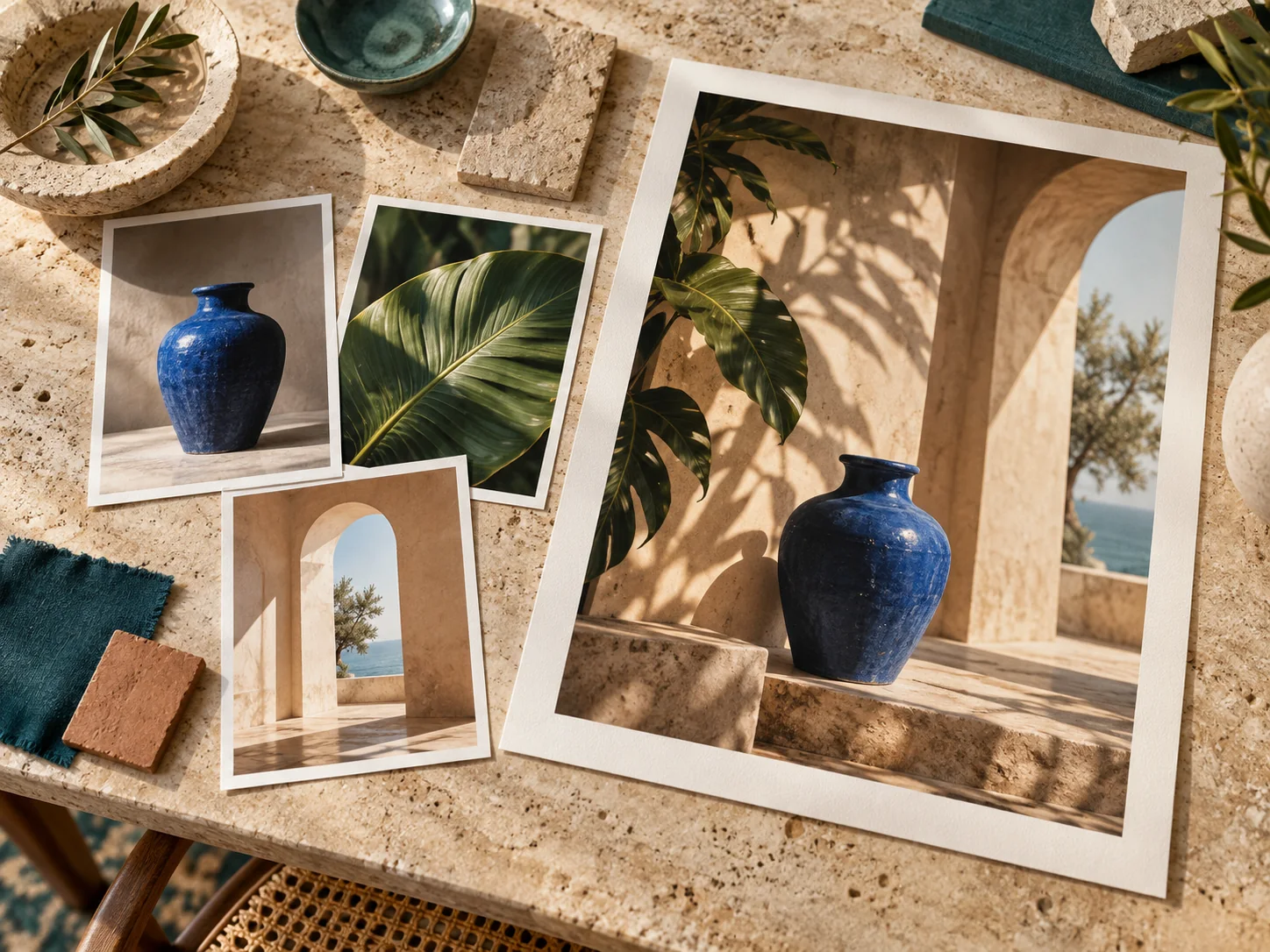
통제된 카메라 움직임으로 장소를 소개하세요. 시작 뷰와 초점을 선택한 다음, 장면을 액션으로 어지럽히지 않고 그 사이의 경로를 설명하세요.
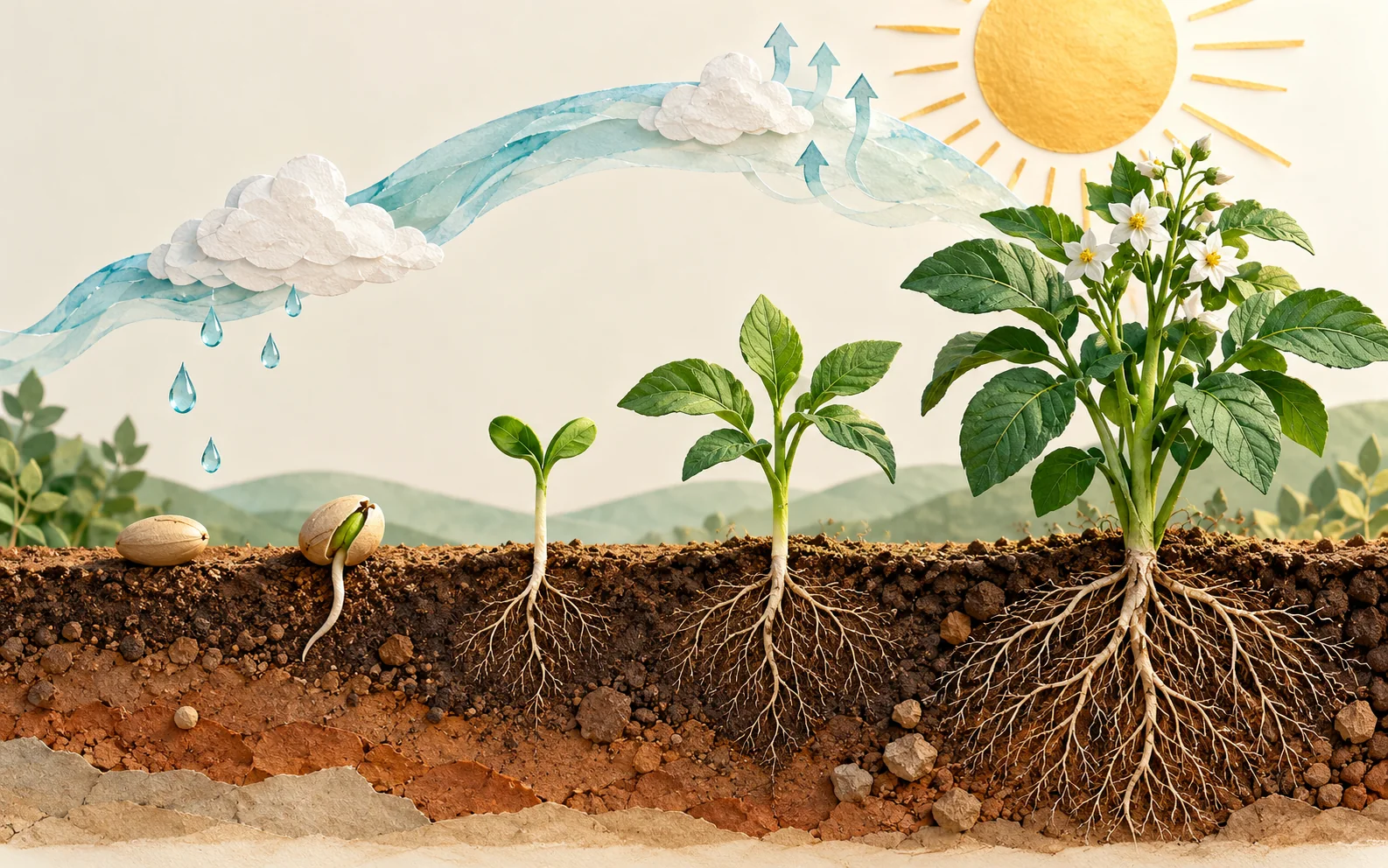
관객이 알아차려야 할 디테일의 클로즈업 뷰를 계획하세요. 편집 워크플로우를 위한 라벨을 유지하고, 움직임을 사용하여 한 가지 아이디어로 주의를 유도하세요.
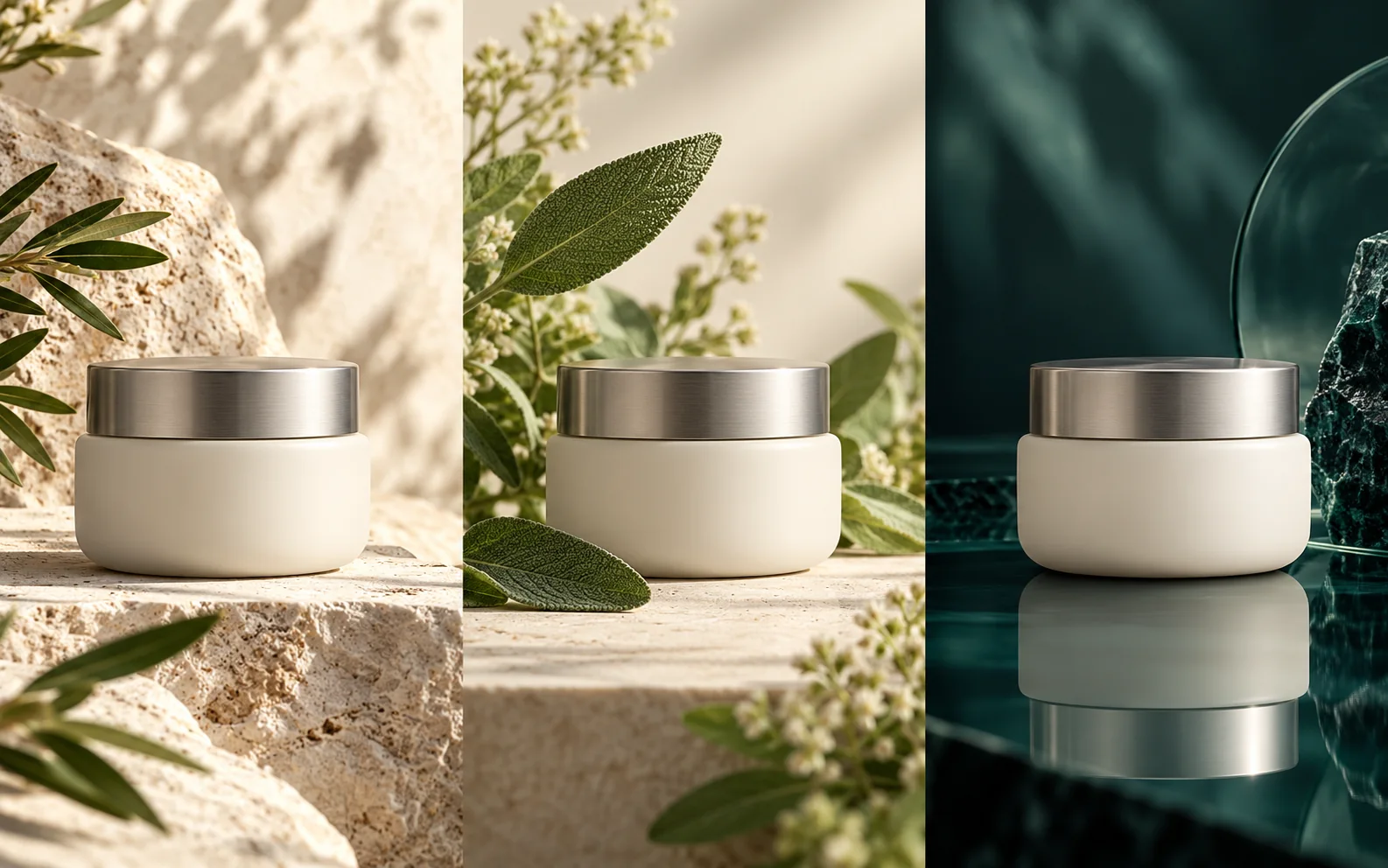
피사체, 카메라, 주변 조명 중 무엇이 움직일지 선택하세요. 제품이 잘 알아볼 수 있게 유지하면서 클립 전체에서 형태를 확인하세요.
평가할 수 있는 테이크 준비하기
AI 비디오 생성 워크플로우를 단일 샷에 집중하여 각 검토가 유용한 다음 지시로 이어지도록 하세요.
01
피사체, 주변 환경, 카메라 뷰를 지정하세요. 시작 이미지를 사용하는 경우, 이를 지원하는 모드를 선택하고 업로드 요구 사항을 확인하세요.
02
동작, 카메라 방향, 끝 장면을 설명하세요. 모델이 제공하는 지속 시간과 형식 옵션 중에서 선택하고 크레딧 비용을 확인하세요.
03
로그인하여 생성하세요. 생성 기록을 사용하여 작업을 추적하고 준비가 되면 결과를 여세요.
04
시작, 전환, 끝을 확인하세요. 움직임이 브리핑과 다른 부분을 기록한 다음 입력을 재사용하고 다음 요청을 수정하세요.
모션 계획에 대한 질문
샷에 맞는 접근 방식을 선택하고, 편집에 사용하기 전에 결과를 검토할 시간을 확보하세요.
시작 구도가 중요한 경우 이미지 지원 모드를 사용하세요. 그 시작점에서 무엇이 움직여야 하는지 설명하세요. 텍스트-비디오는 설정과 동작을 모두 탐색하려는 경우 유용합니다.
선택한 모델에 따라 사용 가능한 지속 시간, 화면 비율 및 기타 설정이 결정됩니다. 도구에 표시된 옵션 중에서 선택하세요. 프롬프트만으로는 이러한 제한을 변경할 수 없습니다.
각 샷에 명확한 시작, 동작, 끝을 지정하세요. 적절한 경우 지원되는 샷 계획 모드를 사용하거나 별도의 작업을 준비하고 선택한 클립을 편집 워크플로우에서 조합하세요.
오디오 옵션은 선택한 모델과 설정에 따라 다릅니다. 생성된 사운드를 사용하기 전에 들어보세요. 정확한 문구와 타이밍이 중요한 경우 편집 워크플로우에서 자막을 추가하세요.
변화가 시작되는 지점을 찾으세요. 동작이나 카메라 이동을 단순화하고 어떤 특징이 안정적으로 유지되어야 하는지 명확히 하세요. 다시 시도하기 전에 새 작업 비용을 확인하세요. 비디오 다운로드에는 유효한 유료 권한이 필요합니다.
Seedream 5.5에서 비디오 제작
AI 비디오 생성기에 장면을 가져오세요. 시작 뷰를 설정하고, 하나의 명확한 움직임을 설명하고, 다음 테이크를 준비하세요.