
被写体のアクション
シンプルなアクションとその方向を指定します。例:人が窓の方を向く、葉が水面に落ちる、手がテーブルに物を置く。
まずは1つのショットから始めましょう。何が変わり、カメラがどこへ向かい、どのように終わるのか。Seedream 5.5のAI動画生成は、テキストまたは対応画像から動きを探求し、次のテイクを計画する前に結果を確認できます。
ショットをレイヤーで構築
各動きに役割を持たせると、シーンを説明しやすくなります。何が変わり、何が静止するかを決めましょう。
シンプルなアクションとその方向を指定します。例:人が窓の方を向く、葉が水面に落ちる、手がテーブルに物を置く。
動き出す前のビューを説明します。その後、カメラを固定するか、被写体に近づくか、シーン内で追従するかを選択します。
動きが穏やか、ためらいがち、エネルギッシュのどれかを指定します。重要な瞬間に十分な尺を取り、無関係なアクションを組み合わせないようにします。
アクションが収束する場所を説明します。選択したモードが特定の終了参照をサポートする場合、追加する前にその要件を確認してください。
生成前に計画
これらのプロジェクトの方向性を参考に、AI動画生成に何を探求させるか決めましょう。付随する静止画は視覚的なインスピレーションであり、再生プレビューではありません。
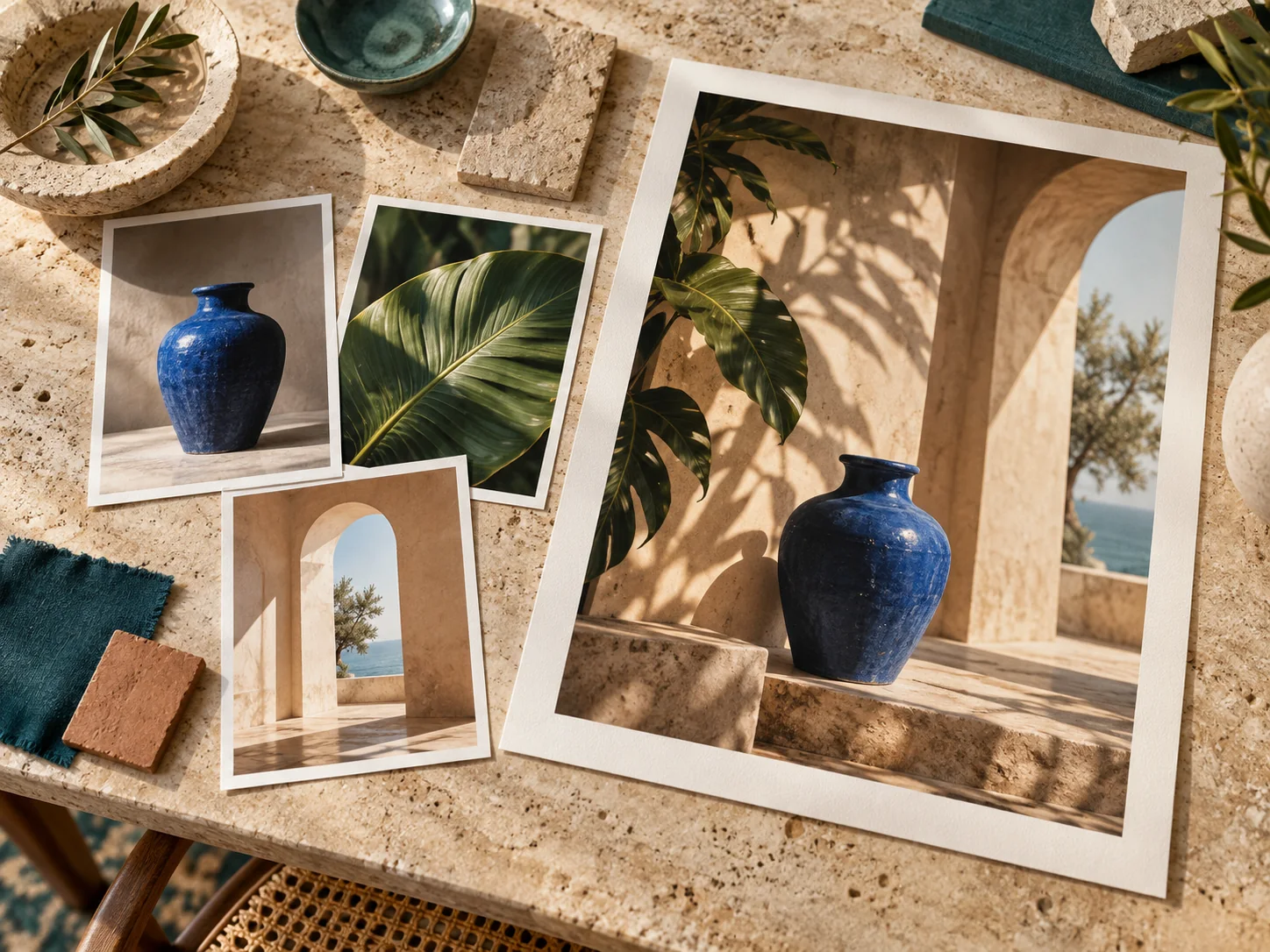
コントロールされたカメラワークで場所を紹介します。開始ビューと焦点を決め、アクションでシーンを混雑させずにその間のルートを説明します。
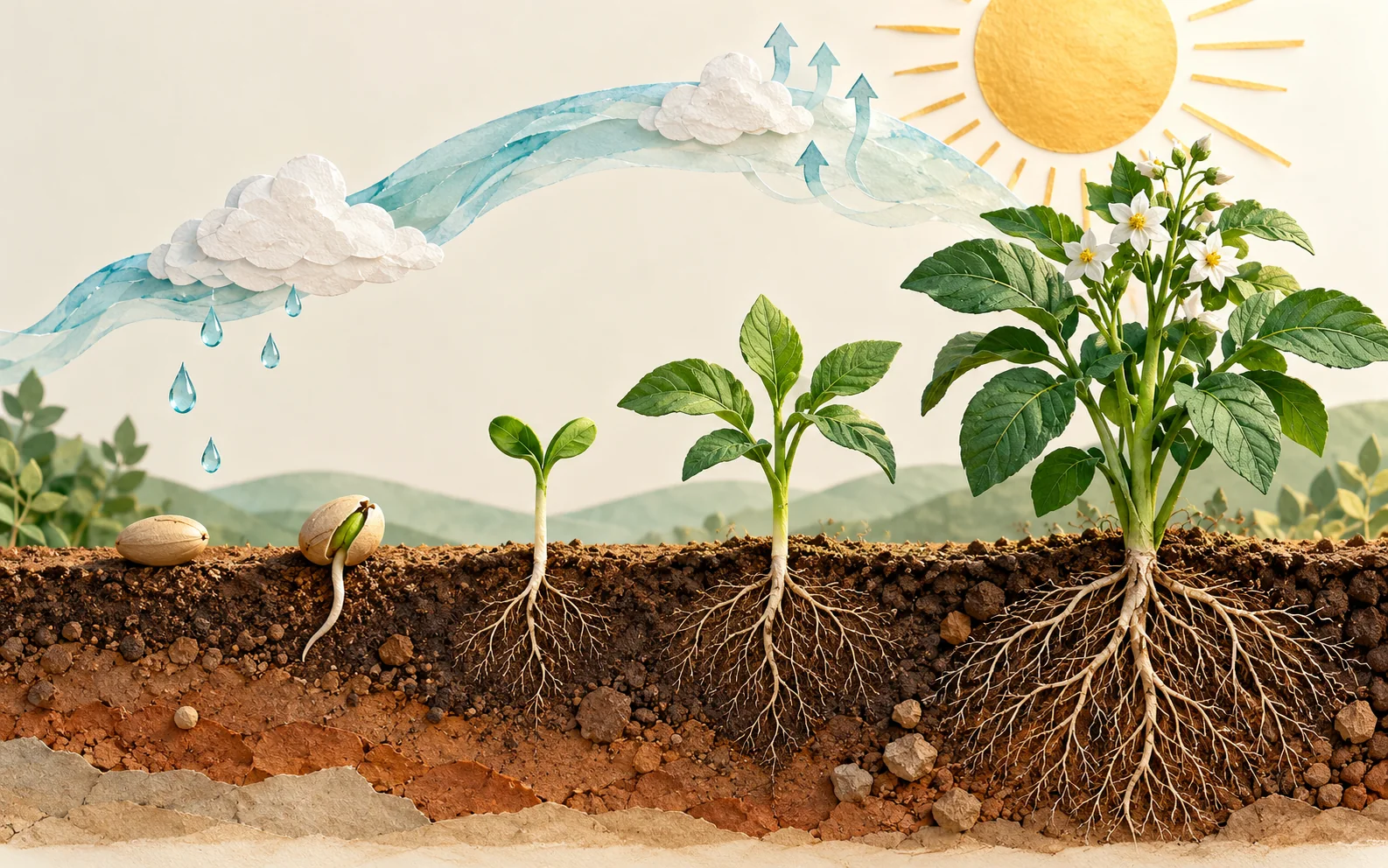
視聴者が気づくべきディテールのクローズアップを計画します。編集ワークフロー用のラベルを残し、動きで1つのアイデアに注意を導きます。
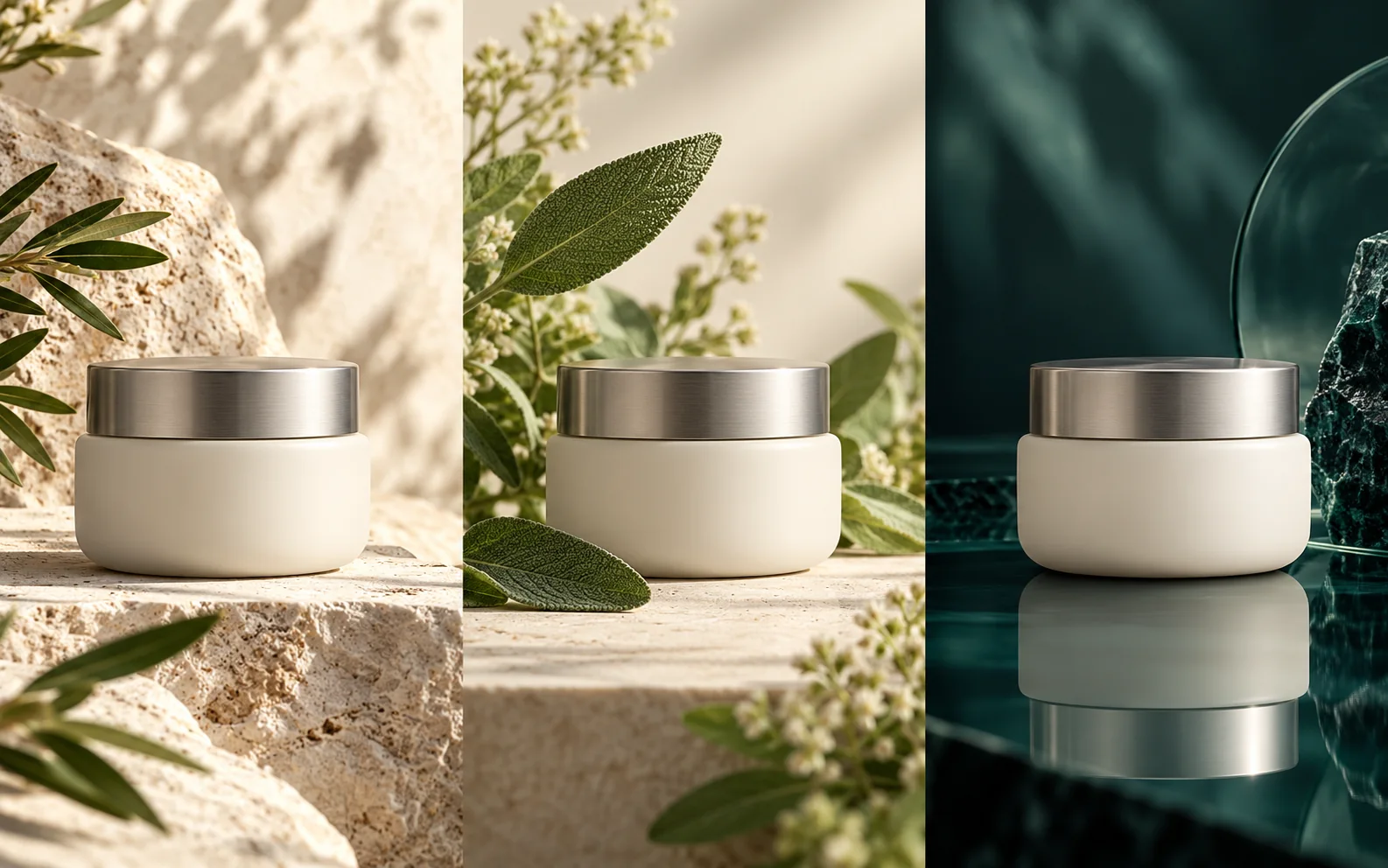
オブジェクト、カメラ、または周囲の光のどれを動かすかを選択します。製品の特徴を保ち、クリップ全体でその形状を確認してください。
評価できるテイクを準備する
AIビデオ生成ワークフローを単一のショットに集中させ、各レビューが次の有益な指示につながるようにします。
01
被写体、周囲、カメラビューを指定します。開始画像を使用する場合は、それを受け入れるモードを選択し、アップロード要件を確認してください。
02
アクション、カメラの動き、終了を説明します。モデルが提供する長さと形式のオプションから選択し、クレジットコストを確認します。
03
サインインして生成します。作成履歴を使用してタスクを追跡し、準備ができたら結果を開きます。
04
冒頭、トランジション、終了を確認します。動きが指示から逸れている箇所に注意し、入力を再利用して次のリクエストを修正します。
モーション計画に関する質問
ショットに合ったアプローチを選択し、編集で使用する前に結果を確認する時間を確保してください。
開始時の構図が重要な場合は、画像サポートモードを使用します。その開始点から何を動かすかを説明してください。テキストからビデオへの変換は、設定とアクションの両方を探索したい場合に役立ちます。
選択したモデルによって、利用可能な長さ、アスペクト比、その他の設定が決まります。ツールに表示されるオプションから選択してください。プロンプトだけではこれらの制限は変わりません。
各ショットに明確な開始、アクション、終了を設定します。必要に応じてサポートされているショット計画モードを使用するか、個別のタスクを準備し、編集ワークフローで選択したクリップを組み立ててください。
オーディオオプションは、選択したモデルと設定によって異なります。生成された音声を使用する前に聞いてください。正確な文言とタイミングが重要な場合は、編集ワークフローでキャプションを追加してください。
変化が始まる瞬間を見つけます。アクションやカメラの動きを簡素化し、安定させるべき特徴を明確にします。再試行する前に新しいタスクのコストを確認してください。ビデオのダウンロードには有効な有料エンタイトルメントが必要です。
Seedream 5.5でのビデオ作成
シーンをAIビデオ生成ツールに持ち込みます。開始ビューを設定し、明確な動きを1つ説明し、次のテイクを準備します。