
ECショップ運営者
パッケージ写真から始めて、Seedream 5.5でキッチン棚、スタジオ背景、季節のディスプレイなどを試せます。商品ページ全体でパッケージの形、色、ラベルの一貫性を保ちましょう。
もっと画像を作りたい方は、ログインして初回特典の100クレジットをお受け取りください
ByteDance Seed の作例
1枚の画像に編集を重ねた作例です。どこが変わり、どの細部がそのまま残るかを見比べてください。
棚が青くなり、色鮮やかなラグが敷かれます。家具が入れ替わっても、窓枠の位置は変わりません。
プレイヤーが手を伸ばすポーズはそのままに、眼鏡や指輪、卓上の小物が次々と変わります。
ヘビが曲がるたびに姿が変わり、少しずつ長くなります。湾曲したゲーム画面の中でスコアも更新されます。
赤いテーブルに置かれた一つの石。そのそばに果物や器、花枝が少しずつ加わります。
髪型やメイク、立体的な眼鏡が変わっても、目の位置は変わりません。
淡い色の紙に花瓶が現れ、上の余白に枝や葉が少しずつ描き足されていきます。
時刻が進み、運動量の数値が増えていきます。文字盤の形や表示の配置はそのままです。
AI画像生成・編集
Seedream 5.5は、ByteDance Seedが2026年11月9日にリリースしたAI画像生成・編集ツールです。文章による説明から始めることも、手元の写真を編集することもできます。ゲストクレジットが利用可能な場合、ログインせずに両方を無料でお試しいただけます。
Seedream 5.5に被写体・設定・形式を指定します。商品写真、イラスト付きガイド、イベントポスターなども、数行のテキストから始められます。
お気に入りの写真から始めます。Seedream 5.5は小物の差し替えや服の色変更ができ、編集範囲外のディテールはそのまま保ちます。
Seedream 5.5は完成した構図や、背景透過のPNGを別レイアウト用に書き出せます。
モデル機能
Seedream 5.5へのアップグレードは修正作業に特に便利です。パッケージが承認された後に背景を変更したり、見出しを追加したり、文字だけを書き出したりできます。
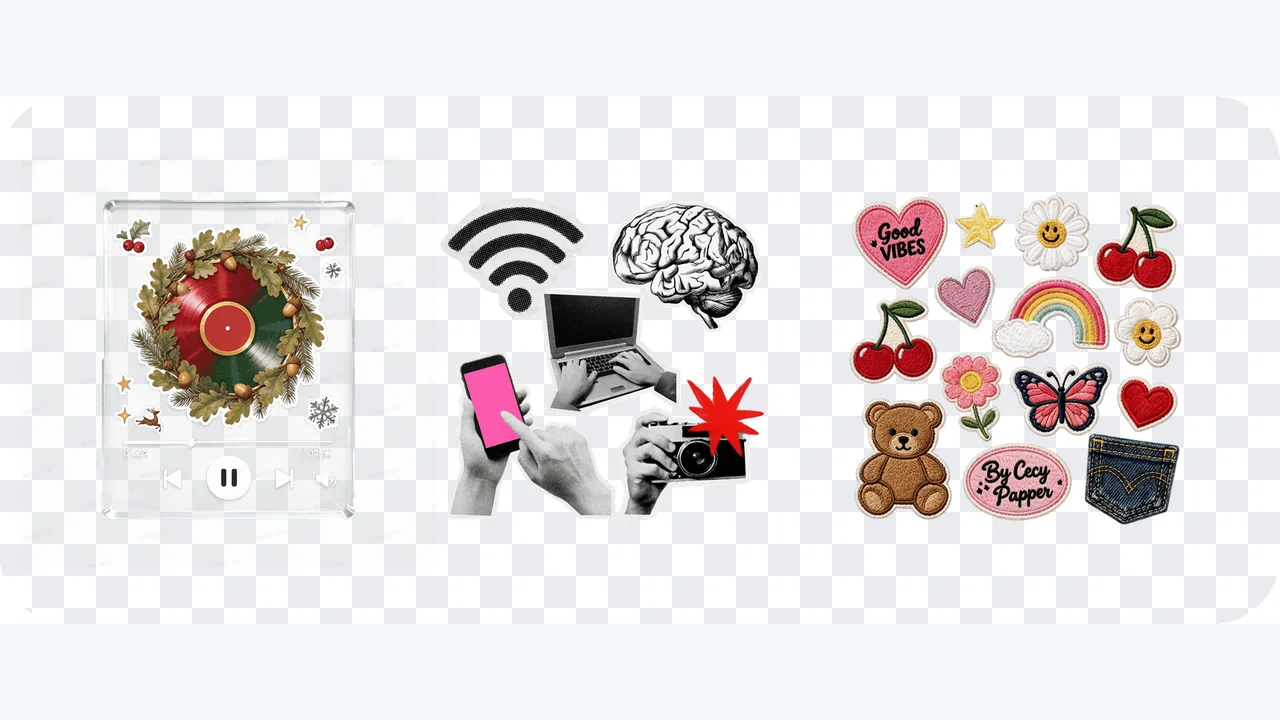
Seedream 5.5では、承認済みの画像を次の変更の参照として使えます。ボトルのキャンペーンなら、まず棚を置き換え、次に照明を調整します。各ラウンドで、キャップの形や印刷されたラベルを元の商品と見比べます。
Seedream 5.5はRGBA出力に対応しています。ステッカーや文字にはPNGを選択し、背景を透明に設定します。ガラス瓶なら、ページの色が透けつつ印刷ラベルは不透明のままにできます。
Seedream 5.5は文字が密集したレイアウトでも文字の形を改善します。最終の見出しや日付を引用符で囲み、位置を指定し、実際に読む人が見るサイズで結果を校正しましょう。
ブラッシュドスチールの表面は細いハイライトが入り、リネンは光を散らします。素材と光の方向を指定することで、Seedream 5.5の商品撮影を写真のような仕上がりにします。
画像間編集の例
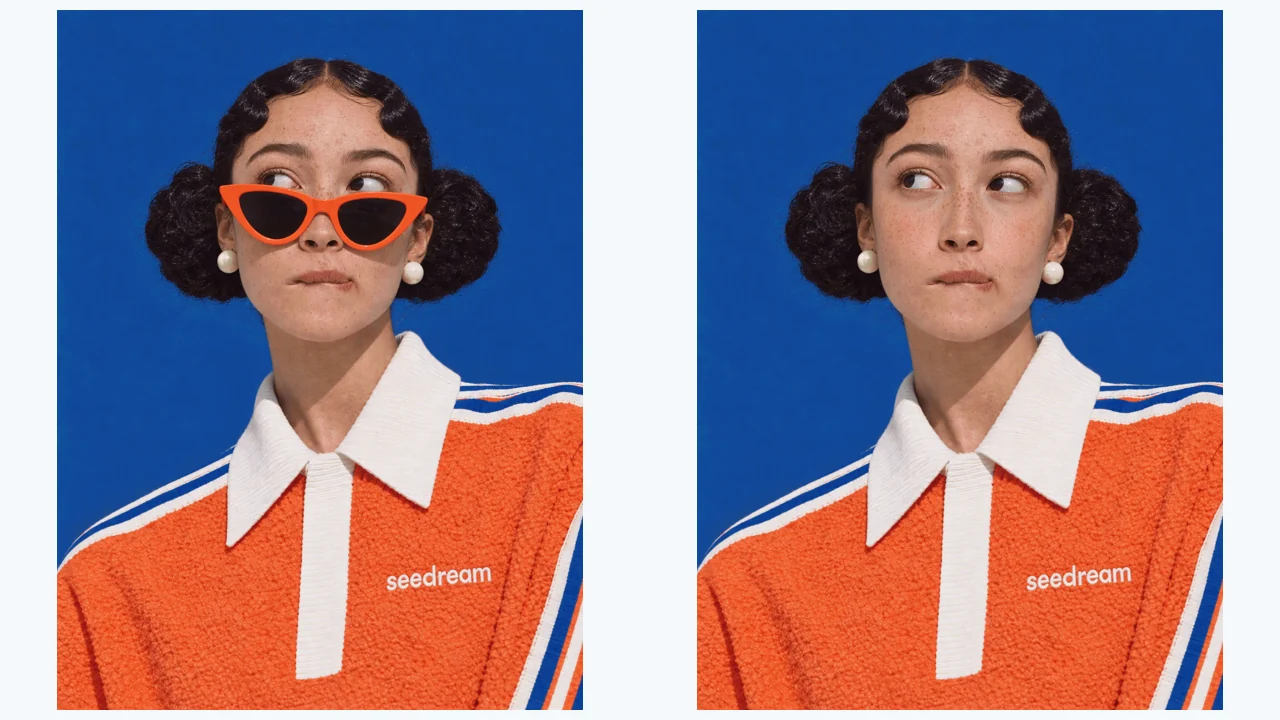
左のポートレートについて、Seedream 5.5にオレンジのサングラスを外し、パールのイヤリング、セーター、青い背景を残すよう指示します。目が現れたら、視線とこめかみの輪郭を元画像と比べてから、他の変更を行いましょう。
ゲスト向け無料体験・ログイン不要
ゲストメニューでクレジットが利用できる場合は、「クレジットを受け取る」を選択します。Seedream 5.5に描いてほしい内容を入力するか、参照画像を添付して変更内容を説明します。ゲスト編集では参照画像は1枚までです。
Seedream 5.5で3:4を選択し、デフォルトの1.5Kのままにします。「クリーム色のポスターに手作りのボウル。上部に『土曜の陶芸教室』、下部に『午前10時』と入れて」のように試してみましょう。画像を1枚生成します。
そのポスターを修正するには、結果をSeedream 5.5の編集の参照画像として使い、「時間を大きくして、ボウルとタイトルはそのままに」と指示します。気に入ったバージョンをダウンロードするか、ログインしてアカウントに保存しましょう。
お店には認識しやすい商品が、教室の配布資料にはイラストの正しい部分を示すラベルが必要です。
パッケージ写真から始めて、Seedream 5.5でキッチン棚、スタジオ背景、季節のディスプレイなどを試せます。商品ページ全体でパッケージの形、色、ラベルの一貫性を保ちましょう。
Seedream 5.5を使って、ローンチビジュアルを正方形の投稿と縦長ポスターに展開できます。承認済みのコピーを用意し、特典用のスペースを確保して、価格がトリミングされないようにしましょう。
Seedream 5.5の透過文字、ステッカー、キャラクター要素を書き出して、さまざまなレイアウトで再利用できます。既存のポスターから要素を1つ抜き出すには、「レイヤー分解」を使用します。
バイリンガル図解の用語に番号を振ります。ラベルが指す対象を確認し、教材と照合しましょう。
ByteDance Seed・ローンチ評価・2026年11月9日
ByteDanceは編集デモを公開し、MagicArenaで専門家が生成画像を評価しました。リリースレポートでは以下の結果が示されています。
ByteDanceのデモでは、同じ被写体に対してSeedream 5.5で100回の編集が行われました。各結果が次のラウンドの入力になりました。
ByteDanceは、小売、マーケティング、映画・テレビ、ゲーム、事務作業、ファッションの6分野でSeedream 5.5と5.0 Proを比較しました。画質と使いやすさに関する専門家評価は、6分野すべてで向上しました。
ByteDanceの中国語・英語テキストテスト(高密度の小さな文字を含む)では、Seedream 5.5は0.4%のケースで深刻な文字崩れを示しました。軽微な崩れの割合は1.7%と報告されています。
Seedream 5.5公式ローンチサンプル・ByteDance Seed・2026年11月9日
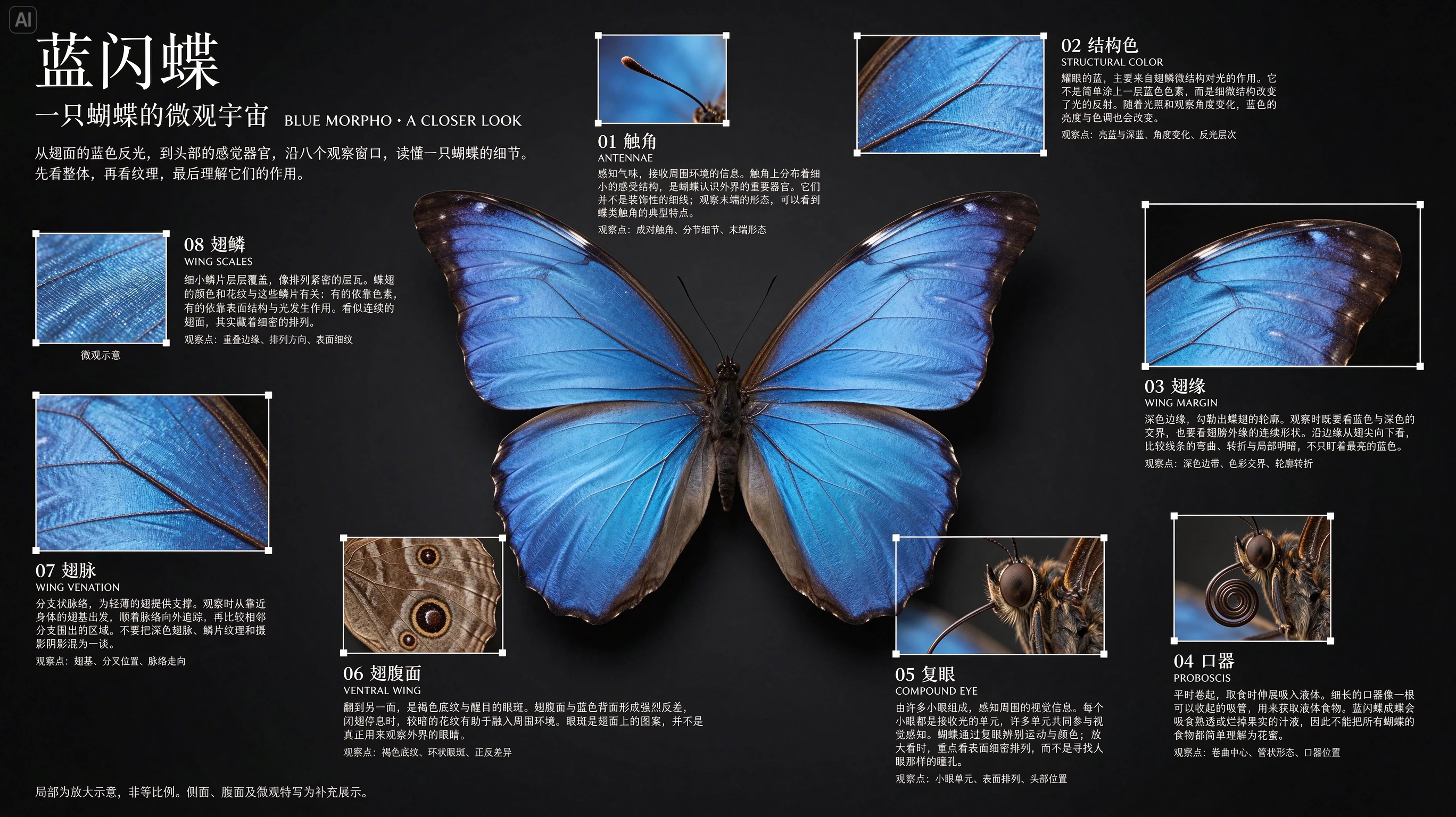
中国語ラベル
Seedream 5.5の図を開き、8つの拡大図の番号から英語の用語と中国語の説明までを追ってみましょう。
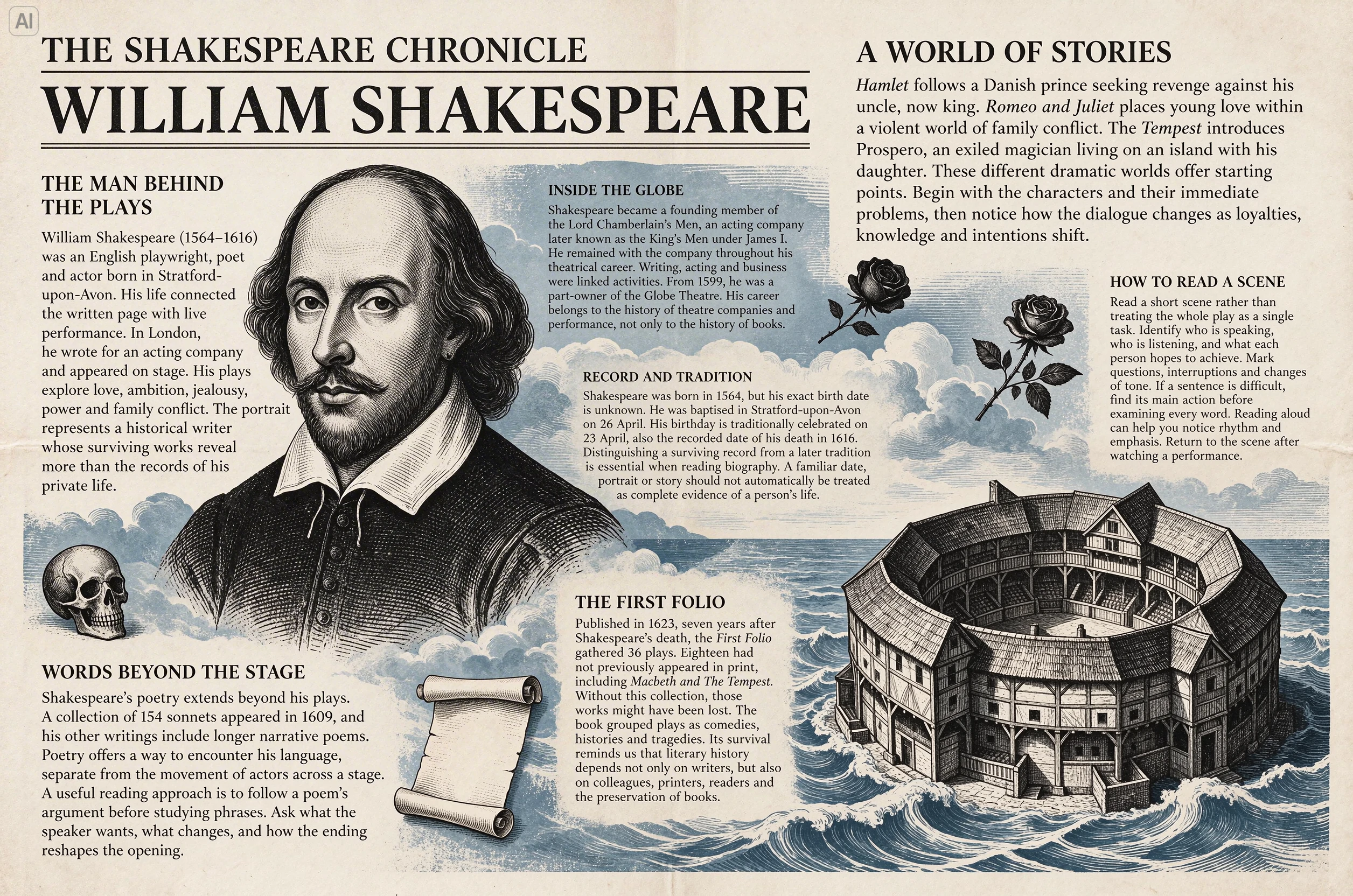
英語タイポグラフィ
Seedream 5.5は、英語の細かい段組みの間に劇場イラストと版画風の肖像を配置します。画像を拡大して文字を確認しましょう。
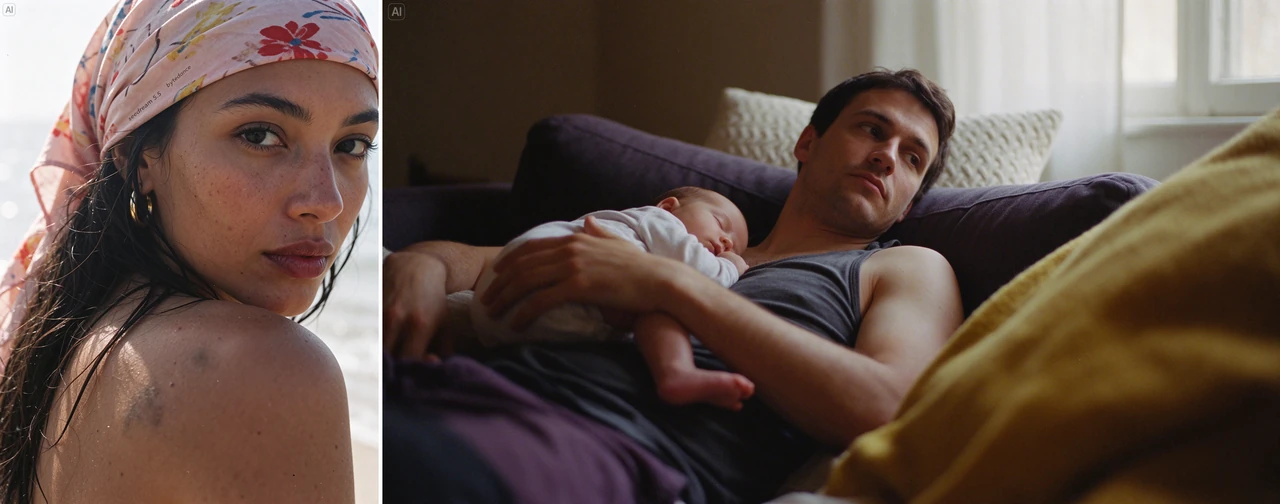
自然光
逆光がほどけた髪の輪郭を浮かび上がらせます。柔らかい窓からの光が赤ちゃんの服のしわを際立たせます。
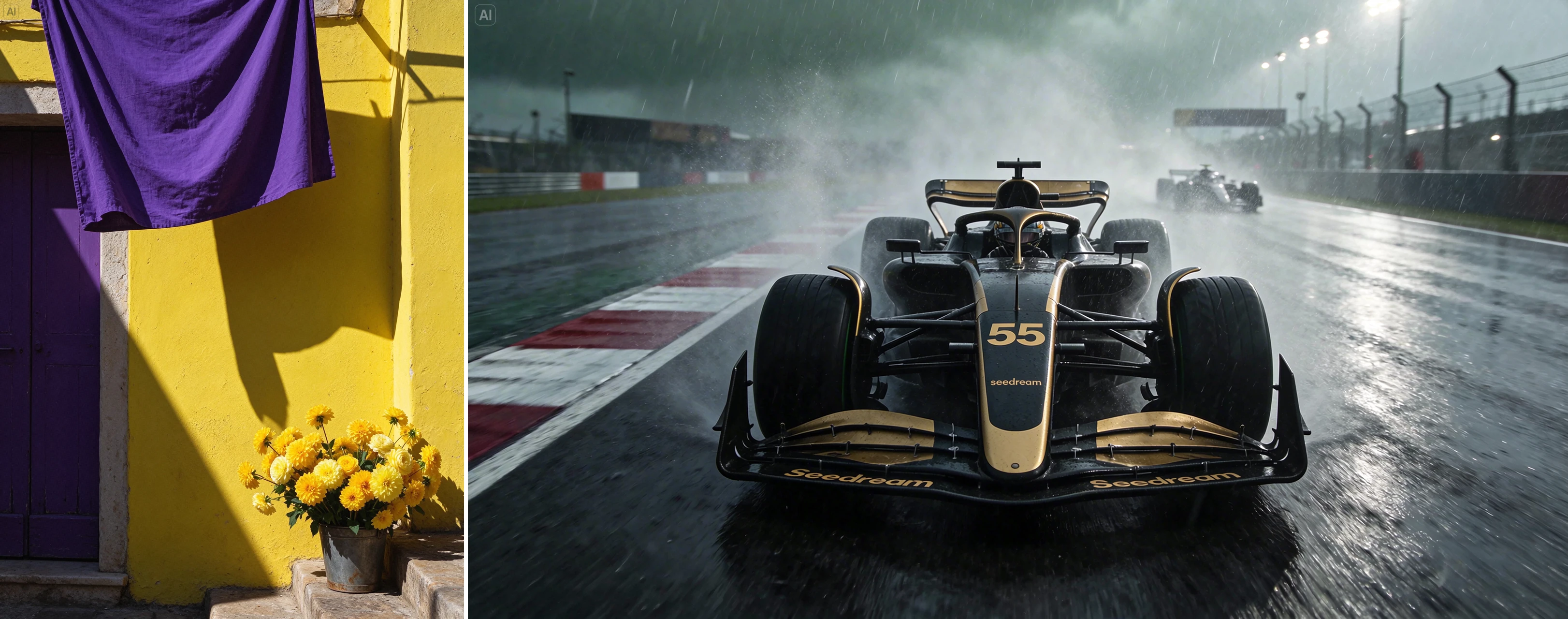
表面の質感
カーテンがくっきりとした影を落とします。水しぶきが車の下の反射を途切れさせます。
はい、ゲストクレジットが利用可能な場合は試せます。アカウントやカードは不要です。Seedream 5.5でテキストのみの画像を1Kまたは1.5Kで生成するには6クレジット、参照画像1枚での編集には7クレジットかかります。お試し画像をアカウントに保存したい場合はログインしてください。
ゲストは参照画像1枚で編集できます。ログイン後は、Seedream 5.5にJPEG、PNG、WebP画像を各10MBまで、最大10枚アップロードできます。複数枚使う場合は、どの画像が商品・ポーズ・色の情報を提供するかを指定してください。
Seedream 5.5のワークスペースでは1K、1.5K、2Kを選べます。ゲストは最初の2サイズを利用でき、2Kを利用するにはログインが必要です。
Seedream 5.5の各出力は、1Kまたは1.5Kで6クレジット、2Kで12クレジットから始まります。参照画像の枚数に1.5を掛け、小数点以下を切り捨てた分が1枚の出力ごとに加算されます。参照画像3枚で2K画像を1枚生成する場合、16クレジットです。
Seedream 5.5でPNGを選択し、背景を透明に設定します。ダウンロードしたファイルを暗い背景の上に置いて、細かい部分や半透明のエッジを確認しましょう。
ByteDanceは同じ被写体でSeedream 5.5による編集を100回連続で実演しました。結果は画像やリクエストによって異なります。ディテールがずれてきたときに戻れるよう、承認したバージョンを保存しておきましょう。
プロジェクトのスケジュールに合わせて Seedream 5.5 プランをお選びください。定期的なクリエイティブ作業にはサブスクリプション、画像・動画タスクが決まっている場合はクレジットパックが便利です。