
まず被写体を決める
オブジェクトや人物、視点、そして見る人が最初に注目すべきディテールを指定します。重要な特徴と、探索してもよい詳細を分けましょう。
被写体を説明し、シーンを整え、重要なディテールを決めましょう。Seedream 5.5のAI画像生成は、言葉や対応する参照画像から画像を探索し、次の変更を選ぶ前に結果を確認できる場を提供します。
より明確なビジュアルリクエスト
長いプロンプトには相反する指示が含まれることがあります。まずメインの被写体から始め、それを明確に伝えるための選択肢を追加しましょう。
オブジェクトや人物、視点、そして見る人が最初に注目すべきディテールを指定します。重要な特徴と、探索してもよい詳細を分けましょう。
前景と背景、カメラの距離、レイアウトに必要なスペースを説明します。クローズアップの詳細と広いシーンでは、異なる指示が必要です。
光の方向と、見せたい表面(ブラッシュドメタル、釉薬のかかった陶器、織物、半透明のガラスなど)を指定します。結果の反射と質感を確認しましょう。
参照を受け付けるモードでは、何を保持し、何を変更するかを指定します。新しい設定や照明の方向を試しながら、被写体をソースと照合しましょう。
方向性を選ぶ
商品のセッティング、説明、デザインスタディなど、AI画像生成でビジュアルタスクを計画しましょう。
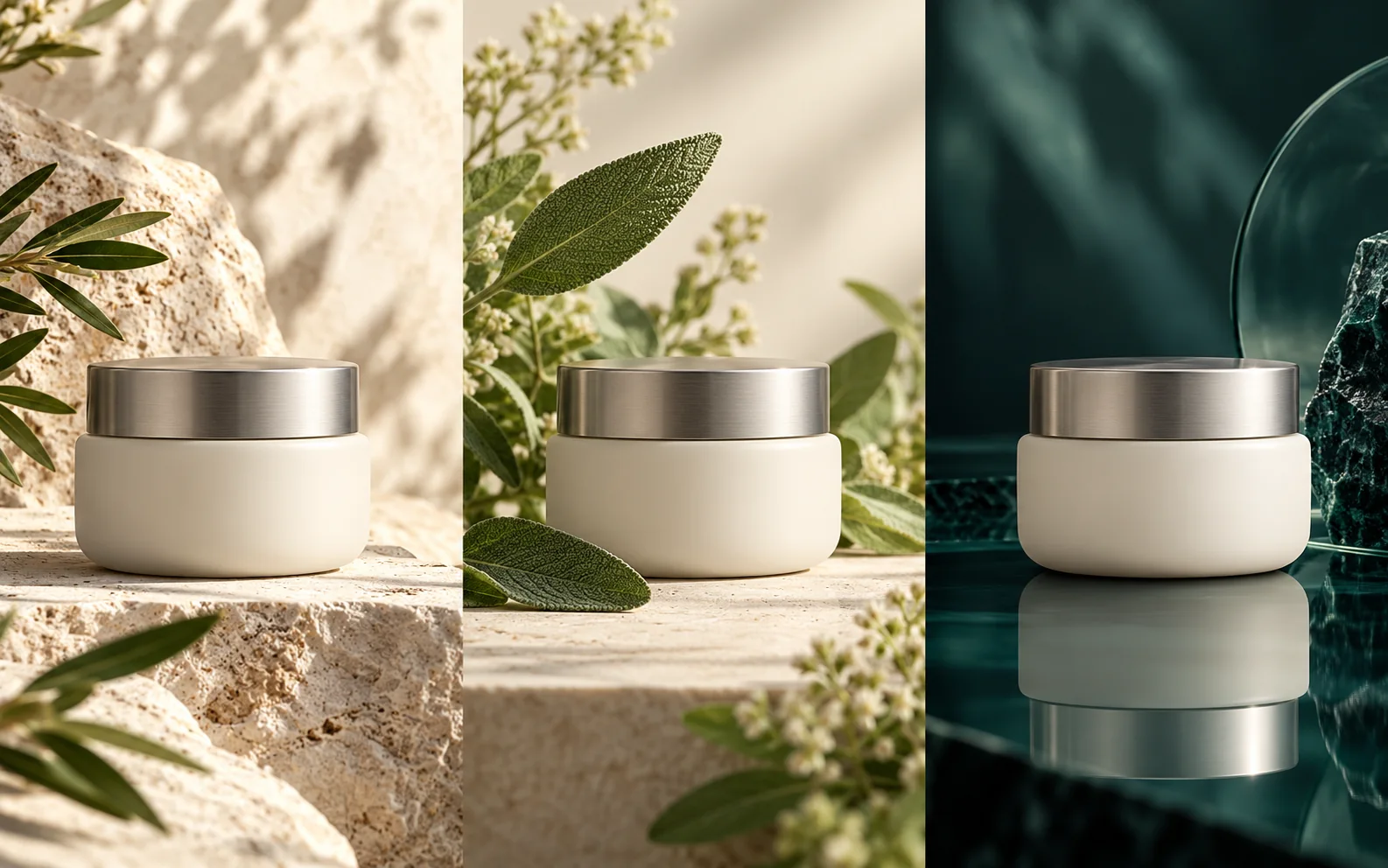
商品を引き立て、競合しないセッティングを選びましょう。視点と表面を説明し、シェイプ、パッケージ、色をソースと照合します。
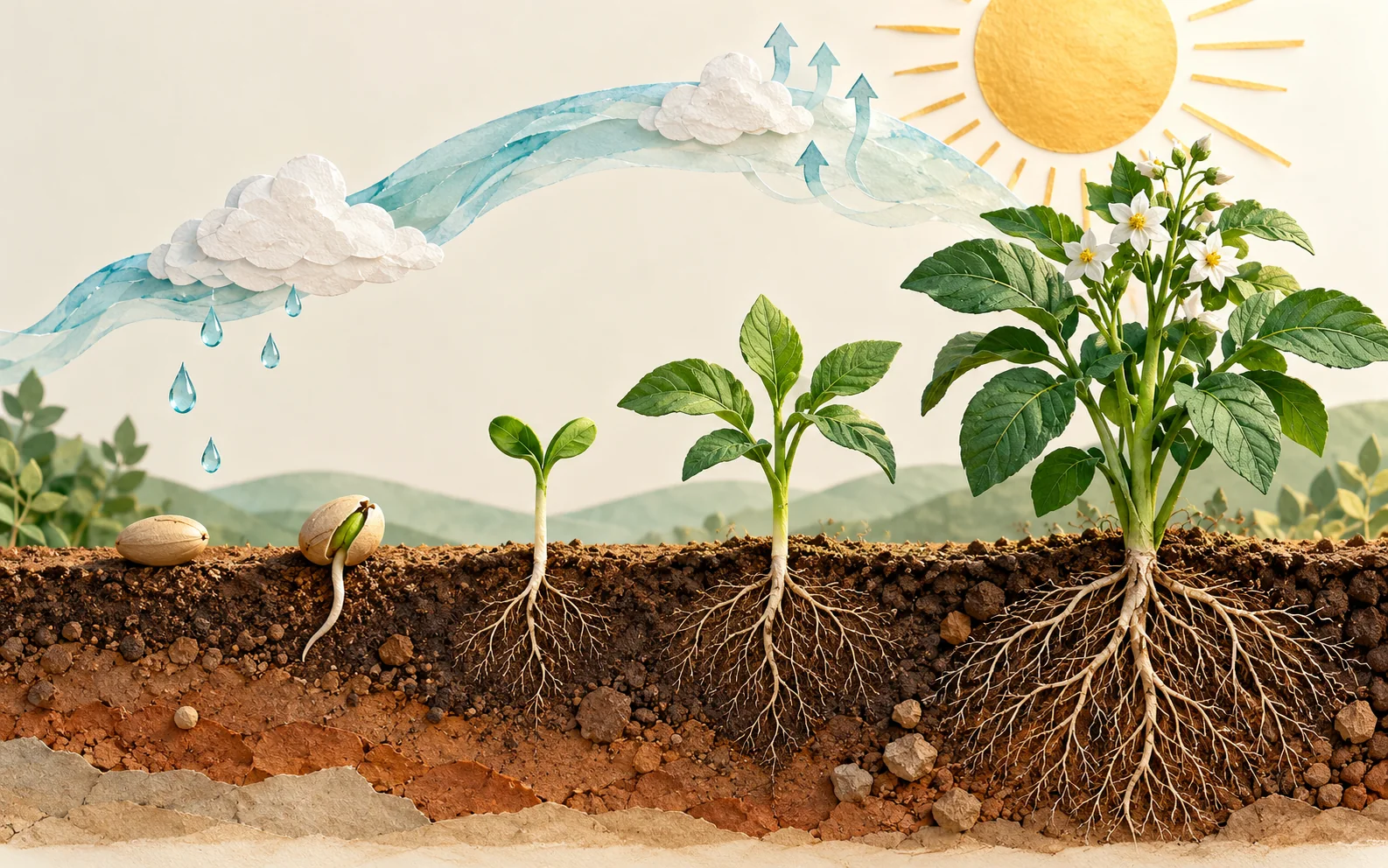
アイデアをいくつかのビジュアルパーツに分解し、その読み順を指定します。後で追加できるラベルのスペースを残し、公開前に情報を確認しましょう。
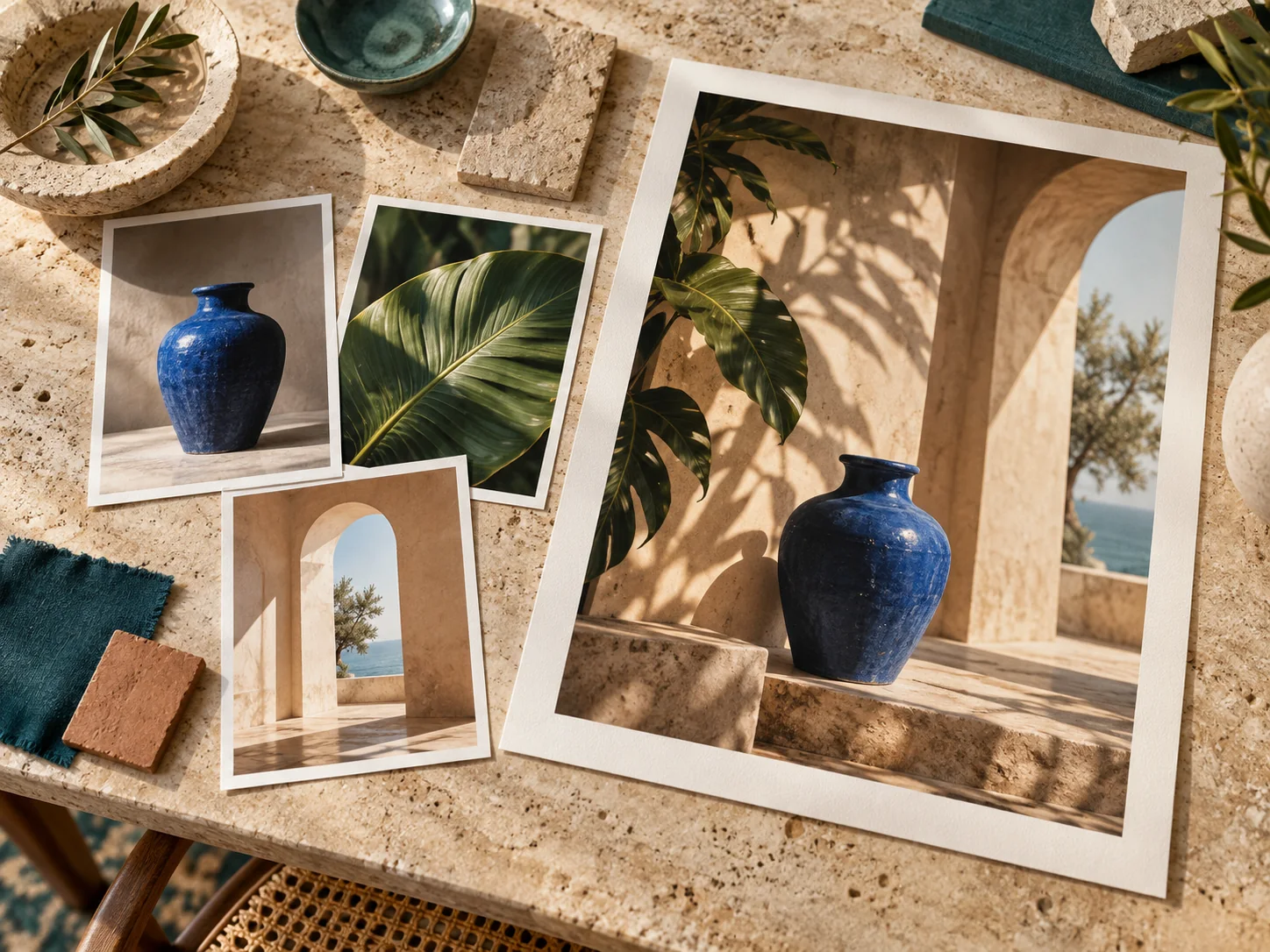
試したい配色、素材、空間の関係性を書き出しましょう。対応している場合は参照画像を使い、生成されたスタディをプロジェクトの要件と比較します。
プロンプトから、検討を重ねた改訂へ
AI画像生成を短いレビューサイクルで活用しましょう。入力内容を準備し、出力を確認し、次のバージョンに具体的な目標を与えます。
01
被写体、構図、照明、用途を明記します。説明できる要素がある場合にのみ、参照画像を追加しましょう。
02
画像モデルと対応する入力モードを選択します。利用可能な画像設定とクレジット消費量を確認し、サインインして送信しましょう。
03
焦点だけでなく、端、比率、背景のオブジェクト、使用予定のサイズでのテキストも確認しましょう。
04
ワークスペースで保存済みのタスクを開き、入力を再利用します。復元された参照画像を確認し、レビュー内容に沿って指示を修正しましょう。
生成前に確認
ちょっとした選択で、プロンプトの準備が楽になり、結果の評価もしやすくなります。
テキストから画像を生成する場合は、参照画像は不要です。特定の被写体や構図が重要な場合は、画像を受け付ける入力モードを選び、参照画像でどの特徴をガイドするかを説明しましょう。
正確な文言と配置したい位置を指定します。結果のすべての文字を確認しましょう。正確なキャンペーンコピーが必要な場合は、空白を残してレイアウトツールで最終テキストを追加する方法もあります。
選択したモデルが対応するアスペクト比を使い、その配置に合わせて構図を説明しましょう。各バージョンを個別に確認してください。ワイドなバナーと縦長のカバーでは、必要なスペースが異なります。
背景が混雑している、光源の位置がおかしいなど、具体的な問題を1つ特定します。プロンプトの該当部分を修正し、別バージョンを生成する前にコストを確認しましょう。
生成は選択したモデルと設定に応じてクレジットを消費します。画像のダウンロードには有効な有料プランが必要です。最終納品を計画する前に、利用可能なプランとアカウントを確認しましょう。
Seedream 5.5で作成
AI画像生成を開き、試したい画像を説明して、最初のバージョンの入力を選択しましょう。