
Primero el sujeto
Nombra el objeto o la persona, el punto de vista y el detalle que el espectador debe notar primero. Separa las características esenciales de los detalles que estás dispuesto a explorar.
Describe el sujeto, organiza la escena y decide qué detalles importan. El generador de imágenes IA de Seedream 5.5 te permite explorar una imagen a partir de palabras o referencias compatibles, y luego inspeccionar el resultado antes de elegir tu siguiente cambio.
Una solicitud visual más clara
Un prompt largo puede contener direcciones que compiten entre sí. Empieza con el sujeto principal y luego añade las opciones que ayuden a que se lea con claridad.
Nombra el objeto o la persona, el punto de vista y el detalle que el espectador debe notar primero. Separa las características esenciales de los detalles que estás dispuesto a explorar.
Describe el primer plano y el fondo, la distancia de cámara y el espacio necesario para una composición. Un detalle cercano y una escena amplia requieren instrucciones diferentes.
Especifica la dirección de la luz y la superficie que quieres ver: metal cepillado, cerámica esmaltada, tejido o vidrio translúcido. Revisa los reflejos y la textura en el resultado.
En un modo que acepte referencias, identifica qué preservar y qué cambiar. Prueba una nueva configuración o dirección de luz mientras comparas el sujeto con la fuente.
Elige una dirección
Planifica una tarea visual con el generador de imágenes IA, ya sea una ambientación de producto, una explicación o un estudio de diseño.
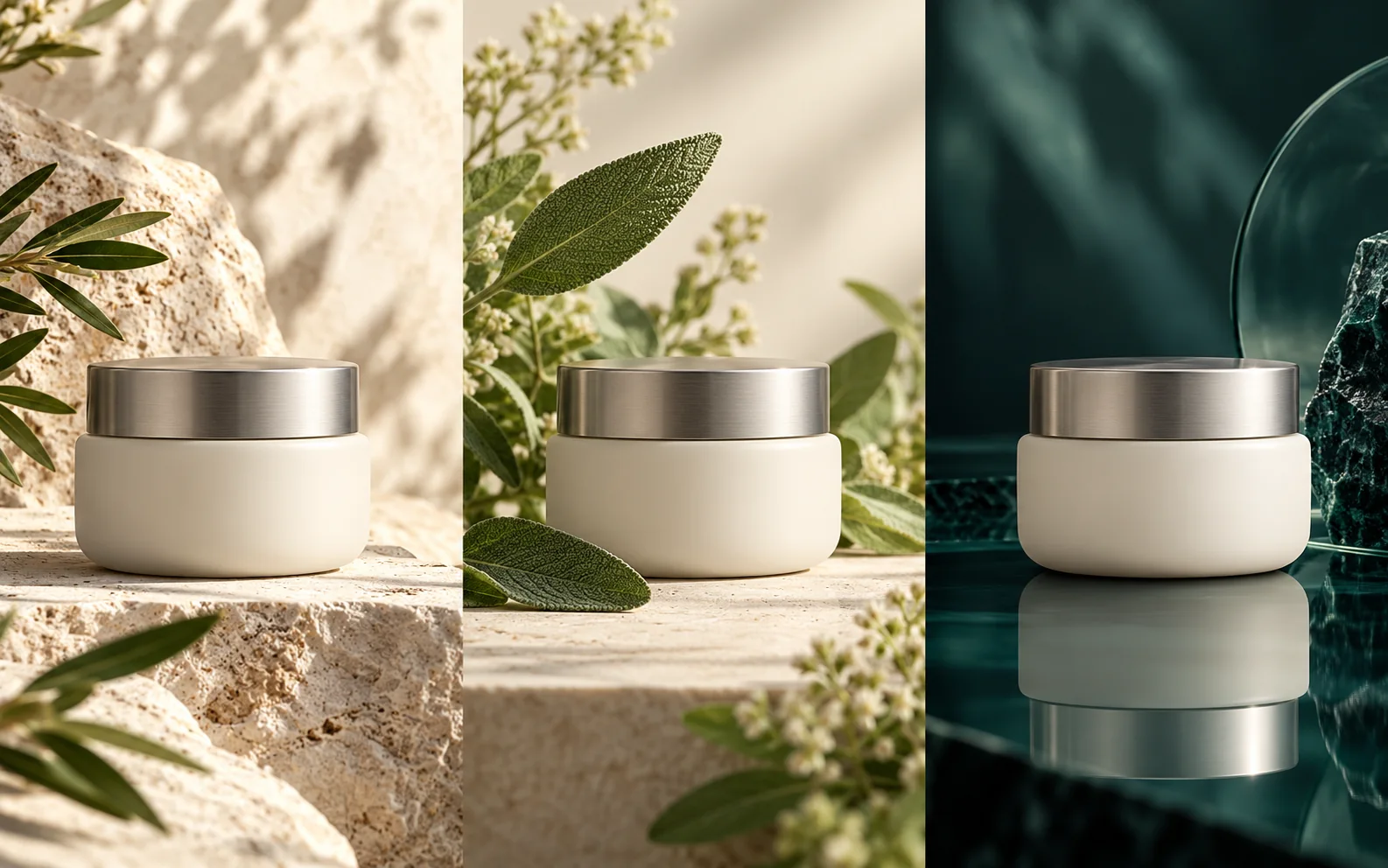
Elige una ambientación que apoye el producto en lugar de competir con él. Describe el ángulo de visión y la superficie, y luego verifica la forma, el empaque y el color con tu fuente.
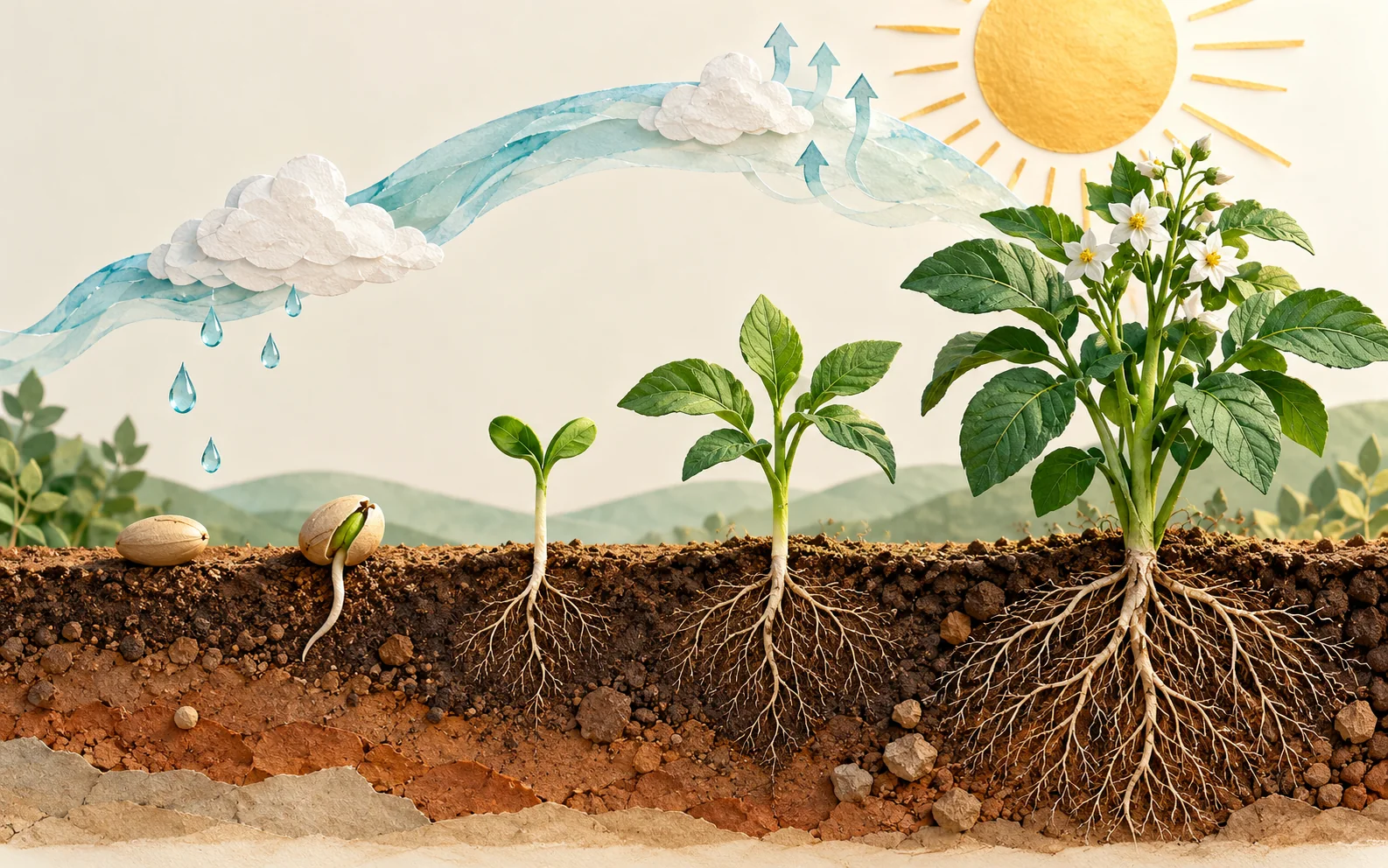
Divide una idea en pocas partes visuales y especifica su orden de lectura. Deja espacio para etiquetas que puedas añadir después y verifica la información antes de publicar.
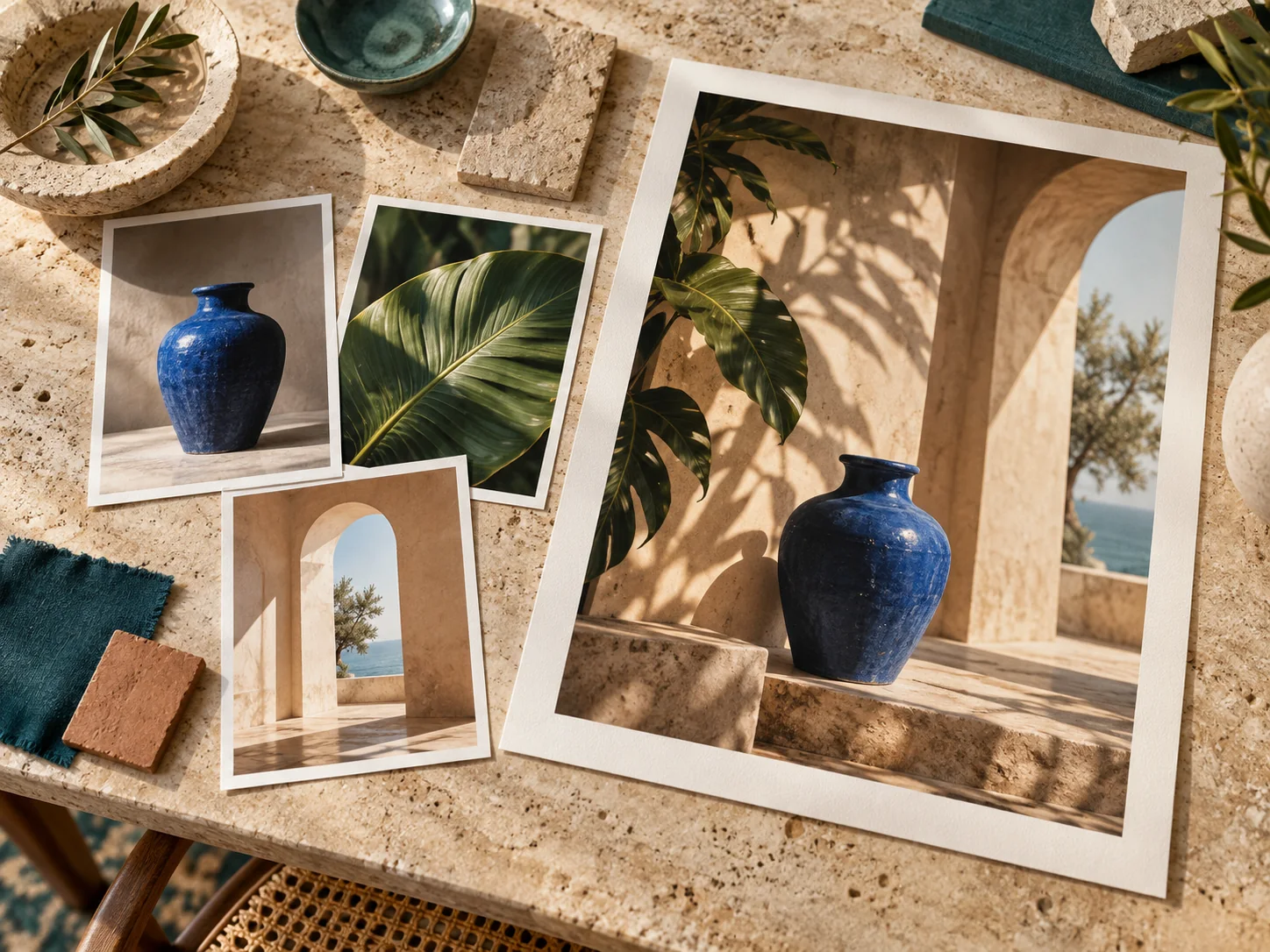
Anota la paleta, los materiales y las relaciones espaciales que quieres probar. Usa referencias donde estén disponibles y compara el estudio generado con los requisitos de tu proyecto.
De un prompt a una revisión considerada
Usa el generador de imágenes con IA en un ciclo de revisión corto: prepara las entradas, inspecciona el resultado y dale a la siguiente versión un objetivo específico.
01
Indica el sujeto, la composición, la luz y el uso previsto. Añade una referencia solo cuando aporte algo que puedas describir.
02
Selecciona un modelo de imagen y un modo de entrada compatible. Revisa los ajustes de imagen disponibles y el costo en créditos, luego inicia sesión para enviar.
03
Mira más allá del punto focal. Revisa los bordes, las proporciones, los objetos del fondo y cualquier texto al tamaño que planeas usar.
04
Abre una tarea guardada en el espacio de trabajo y reutiliza sus entradas. Verifica las referencias restauradas y cambia la instrucción que aborda tus notas de revisión.
Antes de generar
Unas pocas decisiones prácticas pueden hacer que un prompt sea más fácil de preparar y que un resultado sea más fácil de evaluar.
No se necesita referencia para una tarea de texto a imagen. Si un sujeto o composición específica importa, elige un modo de entrada que acepte imágenes y explica qué características debe guiar la referencia.
Escribe el texto exacto y su posición prevista. Revisa cada palabra en el resultado. Para copy de campaña preciso, puedes reservar espacio vacío y añadir el texto final en tu herramienta de maquetación.
Usa una relación de aspecto ofrecida por el modelo seleccionado y describe la composición para ese formato. Revisa cada versión por separado; un banner ancho y una portada vertical necesitan espacios diferentes.
Identifica un problema concreto, como un fondo saturado o una fuente de luz mal ubicada. Revisa esa parte del prompt y verifica el costo antes de generar otra versión.
La generación usa créditos según el modelo y los ajustes seleccionados. Las descargas de imágenes requieren un derecho de pago válido. Revisa los planes disponibles y tu cuenta antes de planificar la entrega final.
Crea con Seedream 5.5
Abre el generador de imágenes con IA, describe la imagen que quieres explorar y elige las entradas para tu primera versión.